RSSビルダーの使い方
RSS フィードとは何ですか?
RSS フィードは、特定の Web サイトに手動でアクセスすることなく、自動更新されたコンテンツをユーザーに配信するフィードです。これは、RSS リーダーで読み取ったり、 Web サイトに 埋め込んだりできる XML ファイル形式で作成されます。

RSS フィードで何ができるの?
RSS フィードは、最新のコンテンツを把握するために使用されます。これは、ニュースやブログ投稿が含まれる、常に更新される Instagram フィードのようなものです。RSS フィードを使用すると、競合他社を監視したり、同僚に最新のトレンドを知らせたり、フィードをHTML Web サイトに埋め込んだりできます。フィードは、 MS Teams、Slack、WordPress、Shopify、およびWix Web サイトで共有できます。他の Web サイト ビルダーでもフィードを表示したり、RSS リーダーを通じて個人使用のためにフィードを使用したりできます。

RSSビルダーの使い方
RSS ビルダーを使用すると、Web ページの特定のセクションからフィードを作成できます。RSS ビルダーを使用して、クイック モードと詳細モードの2 つのモードでフィードを生成できます。
クイック モードでは、投稿のタイトルを選択するだけでフィードが生成されます。詳細モードでは、タイトル、説明、画像、作成者などの要素を選択してフィードを生成できます。
ここでは、RSS ビルダーをクイック モードと詳細モードで使用して RSS フィードを作成する方法についてのクイック ガイドを示します。
クイックモード
1. RSS.appアカウントにサインインし、 [新しいフィード]ボタンをクリックします。

2.左上の[RSS ビルダー]タブを選択して、RSS ビルダー モードに入ります。
3. フィードを作成する URL を入力し、[ Web サイトのプレビュー]ボタンをクリックします。

4. ページが読み込まれると、以下に表示されます。

5.フィードに含める投稿のタイトルをクリックします。類似したタイトルが選択され、一致するエントリが右側に表示されます。
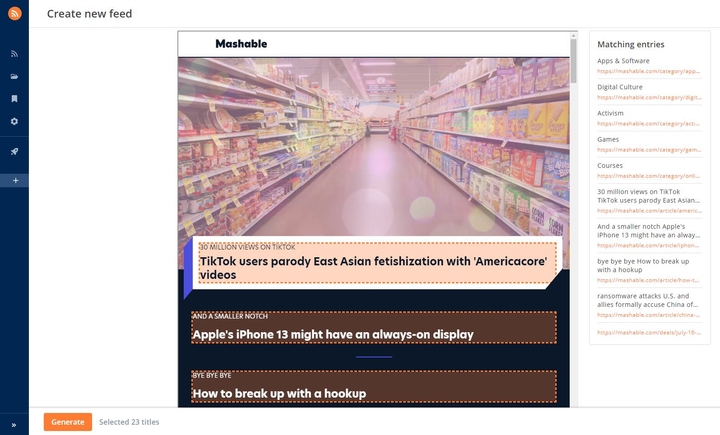
6. タイトルを選択した後、「生成」ボタンをクリックしてフィードをプレビューします。
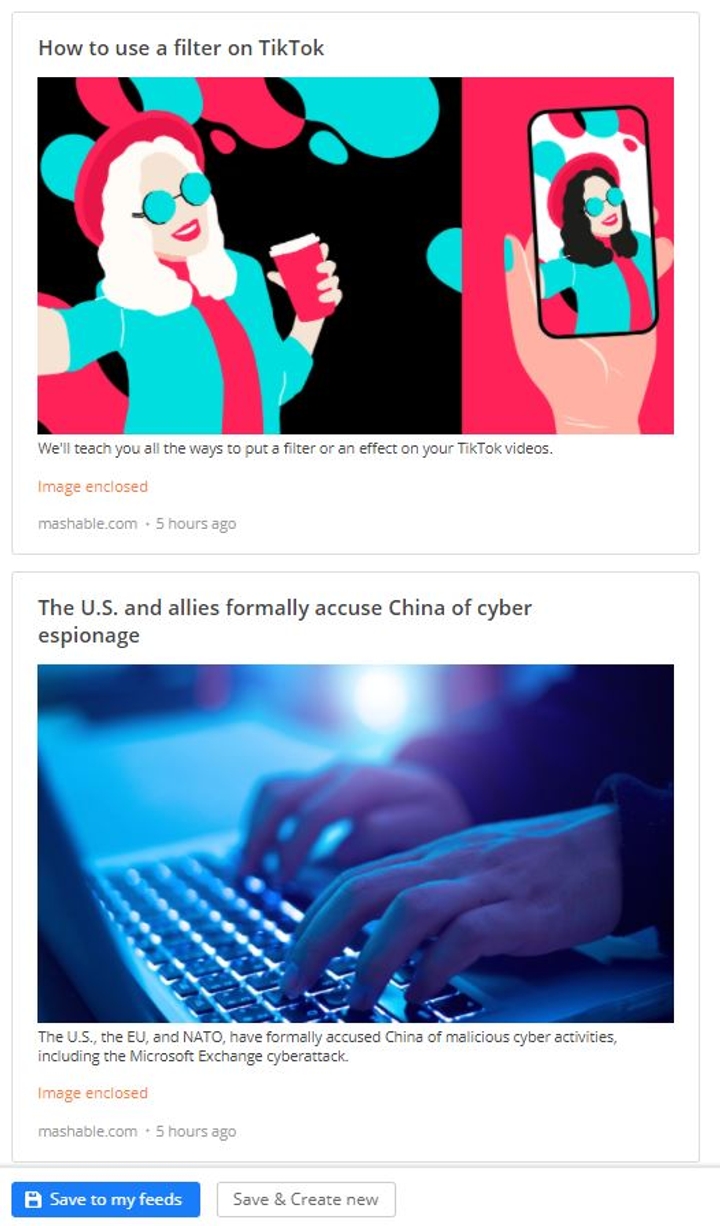
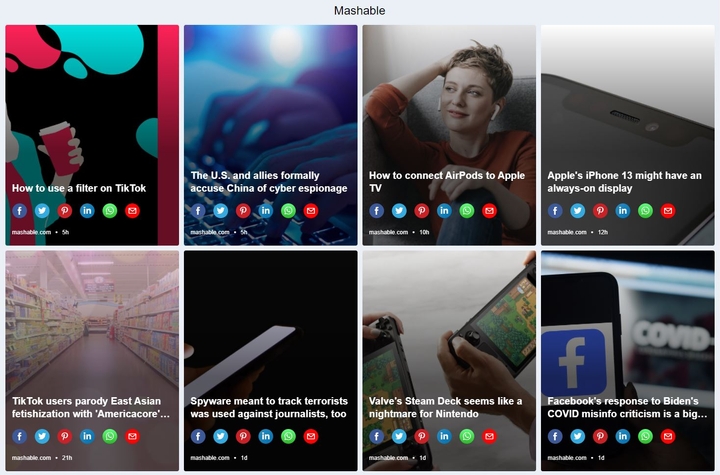
7. [フィードに保存]をクリックします。
8. フィードを保存したら、必要に応じて カスタマイズできるようになります。
アドバンストモード
詳細セレクターを使用して、タイトル、リンク、説明、画像、日付、作成者など、フィードに含める投稿から要素を選択します。これは、フィードに含めるアイテムを手動で選択する場合に最適です。
1.上記の「クイック モード」セクションの手順 1 ~ 3 に従います。
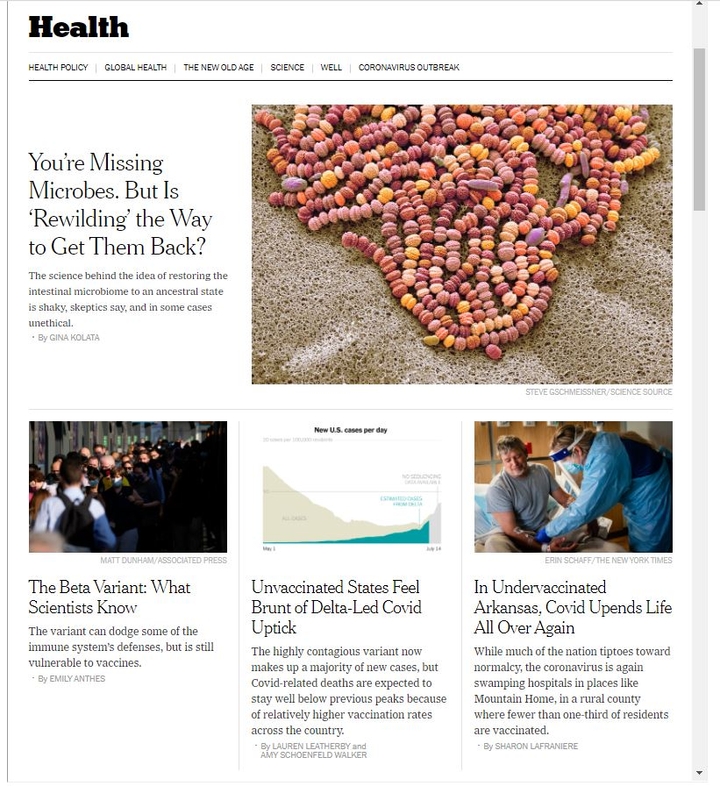
2. セレクターをアクティブにするには、[詳細セレクター] スイッチを切り替えます。
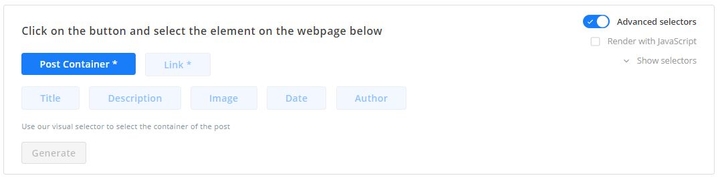
3. フィードに表示したい投稿の投稿コンテナを選択します。通常、投稿コンテナにはタイトル、説明、画像、作成者が含まれます。
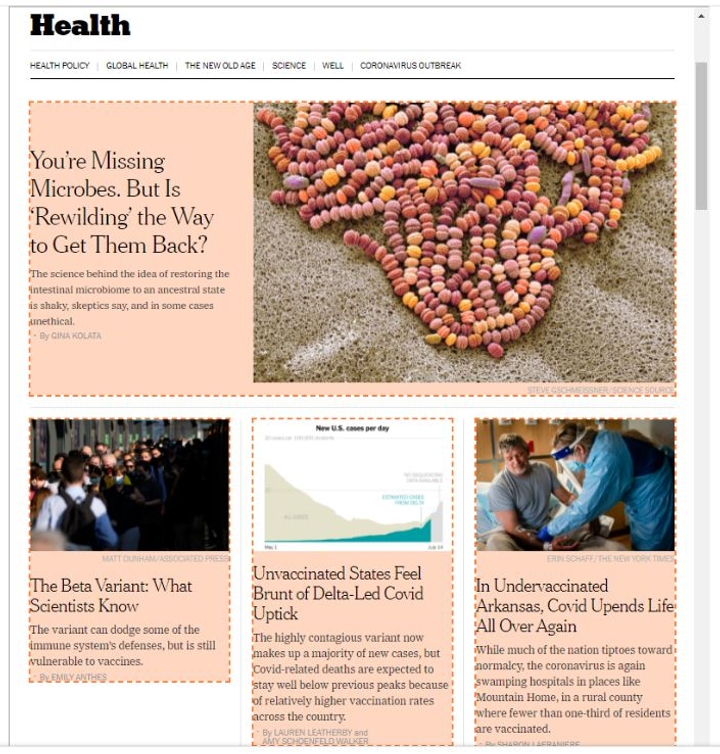
4. 投稿コンテナを選択したら、投稿のリンクを選択する必要があります。
5. 新しいフィードに表示される各投稿のタイトル、説明、画像、日付、作成者を選択するよう求められます。
*要素がフィードに表示されない場合は、スキップして続行できます。
6. 要素を選択したら、「生成」をクリックしてフィードをプレビューします。
7.フィードを保存したら、カスタマイズすることができます。
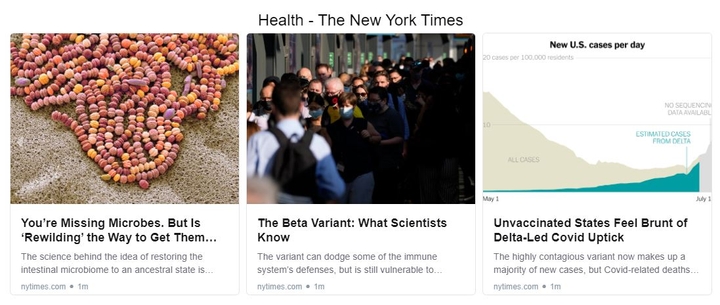
8. これで、フィードを埋め込んで共有する準備が整いました。

RSS ビルダーを使って RSS フィードを生成してみませんか? 今すぐ RSS.app の無料トライアルに サインアップしてください。
Want to try RSS feeds?
Create your first feed in minutes. Free to start, no credit card required.
Share this article


Ready to get started?
Create your first RSS feed in minutes. No coding required.