RSSフィードを使ってウェブサイトにポッドキャストを埋め込む方法
ポッドキャストをウェブサイトに埋め込めば、訪問者はページを離れることなく簡単にポッドキャストを聴くことができます。 RSS.appを使えば、ポッドキャストの更新を自動化し、シームレスなリスニング体験を実現できます。このガイドでは、オーディオRSSフィードをプレーヤー内蔵のウィジェットにする方法を紹介します。
ステップ1: ポッドキャストRSSフィードを取得する
ウェブサイトにポッドキャストを表示する前に、RSSフィードURLが必要です。ほとんどのポッドキャスト・ホスティング・プラットフォーム(Spotify、Apple Podcast、Anchor、Buzzsproutなど)は、あなたの番組のRSSフィードを自動的に生成します。
ポッドキャストのRSSフィードを見つける方法
- ポッドキャストホスティングアカウントにログインします。
- RSSフィードまたは配信の設定に進みます(プラットフォームによって異なる場合があります)。
- ホストから提供されたRSSフィードのURLをコピーします。
ステップ2: RSSフィードをポッドキャストウィジェットに変換する
RSSフィードURLが手に入ったら、RSSフィードジェネレーターを使って、ポッドキャストのエピソードを表示・再生するウィジェットを作成してください。
ポッドキャスト・ウィジェットの作成方法

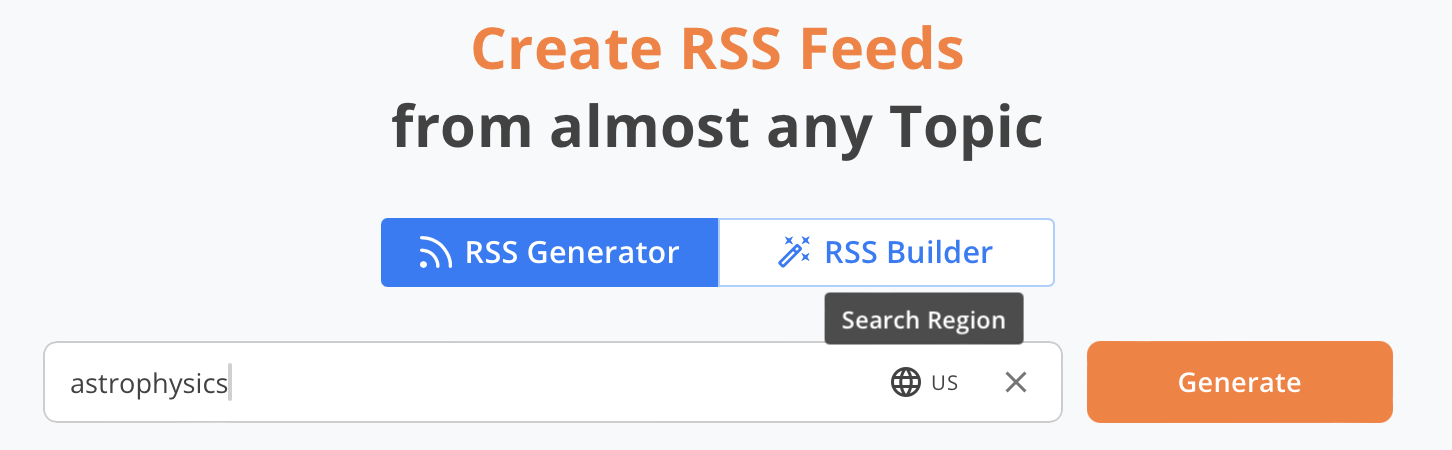
- RSSジェネレーターにアクセスします。
- RSSフィードのURLをジェネレーターに貼り付けます。
- 生成」をクリックすると、20秒以内にポッドキャスト・フィードが完成します。
- マイフィードに保存」をクリックして保存します。
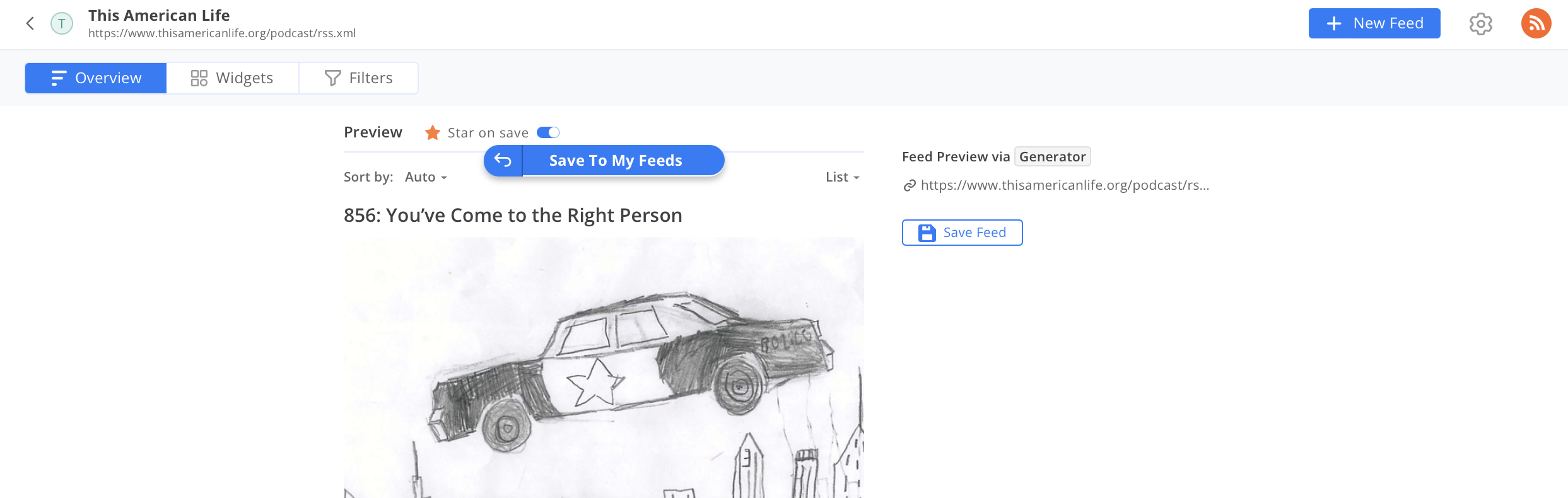
保存したら、フィルターを適用したり、ウェブサイトにウィジェットとしてフィードを埋め込むことができます。
ステップ3:ポッドキャスト・ウィジェットをカスタマイズする
ポッドキャストが視覚的に魅力的で機能的になるように、ウィジェットのデザインをカスタマイズし、オーディオプレーヤーを有効にします。
オーディオプレーヤーを有効にする方法
- RSS.appアカウントの ウィジェットタブに 移動します。
- 音声をサポートするウィジェットタイプ(ニュースウォール、 リスト、 カルーセル)を選択します。
- カスタマイズをクリックして設定を開きます。
- カード設定] に移動し、[オーディオプレーヤーを有効にする]をトグルします - これにより、ユーザーはあなたのウェブサイトから直接ポッドキャストのエピソードを再生することができます。
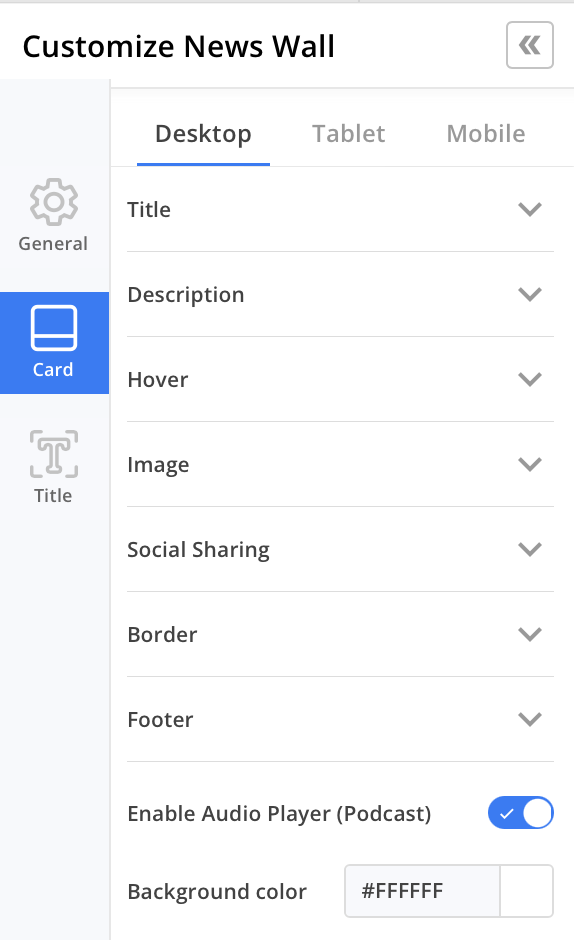
これらの変更を行った後、「ウェブサイトに追加 」をクリックし、提供されたJavaScriptまたはIFrameコードを使用してウィジェットをサイトに埋め込みます。

ウェブサイトにポッドキャストを埋め込む理由
- エンゲージメントを高める- ページから直接聴かせることで、訪問者をサイトに長くとどめることができます。
- 発見しやすさの向上- 目に見えるポッドキャストウィジェットは、新しいリスナーがあなたのエピソードを探索することを促します。
- 自動更新- ウィジェットは、新しいエピソードが公開されると自動的に更新されます。
- プロフェッショナルなプレゼンテーション- カスタマイズ可能なクリーンなデザインで、あなたのポッドキャストがより洗練され、アクセスしやすくなります。
今すぐポッドキャストの埋め込みを始めましょう!
RSSフィードを使ってポッドキャストを埋め込むのは、コンテンツを紹介するための迅速かつシンプルで効果的な方法です。 RSS.appを使えば、オーディオプレーヤー付きのカスタムウィジェットを作成できるので、視聴者がこれまで以上に簡単に聴くことができます。今すぐ試して、ポッドキャストのリーチを広げましょう!
Want to try RSS feeds?
Create your first feed in minutes. Free to start, no credit card required.
Share this article

Ready to get started?
Create your first RSS feed in minutes. No coding required.