あなたのWIXのウェブサイトにRSSウィジェットを追加する方法
Wix ウェブサイトに RSS ウィジェットを使用すると、ニュースや記事を集約して関連コンテンツで満たし、SEO を改善し、より多くの訪問者を引き付けることができます。Wix サイトに RSS ウィジェットを作成して埋め込むには、次の手順に従ってください。
RSSウィジェットの作成
RSS.appアカウントにサインインし、右上またはサイドバーにある[+ 新しいフィード]をクリックします。

ウィジェットにコンテンツを表示したい Web サイトを選択します。
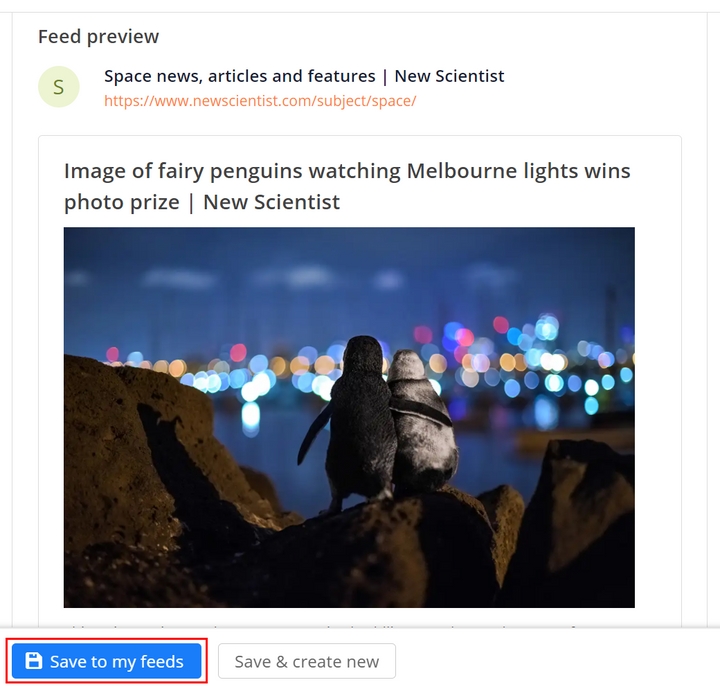
その Web サイトの Web ページ URL を入力し、「生成」をクリックしてフィードをプレビューします。

フィードのプレビューが生成されたら、「フィードに保存」をクリックして保存します。フィードを保存すると、フィードの概要ページにリダイレクトされます。
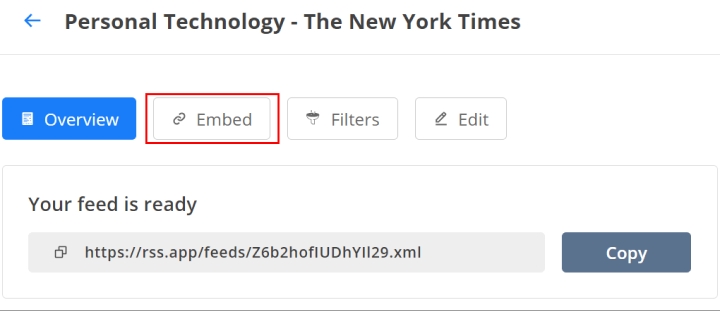
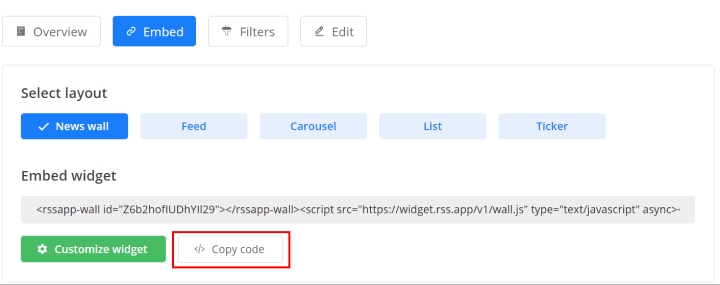
概要ページで、「埋め込み」タブをクリックしてウィジェットを表示します。
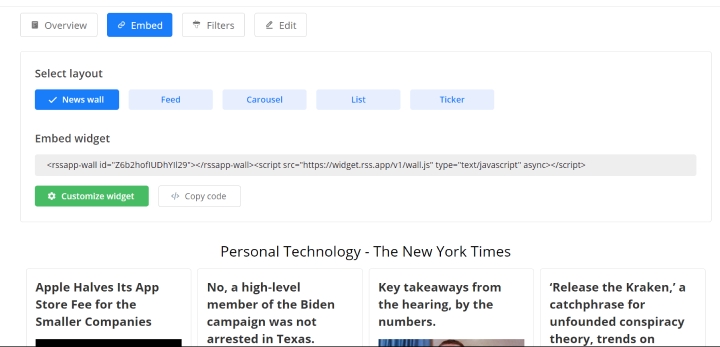
ここでウィジェットのスタイルとレイアウトを選択できます。以下にウィジェットのプレビューが表示されます。このようにしてウェブサイトに表示されます。
ウィジェットをカスタマイズする
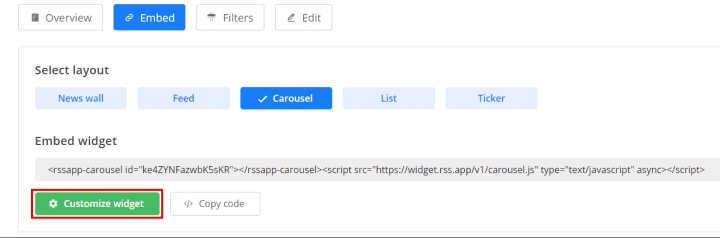
「ウィジェットをカスタマイズ」ボタンをクリックして、Wix ウェブサイトに合わせてウィジェットの外観を調整します。
色、フォント、さらにはウィジェットの応答性も選択できます。左側に結果が表示されます。
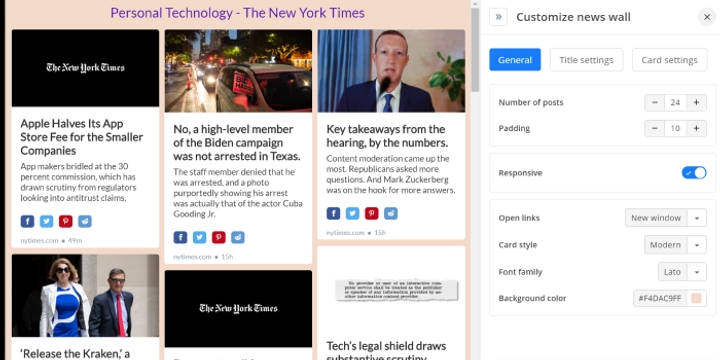
ウィジェットのカスタマイズが完了したら、コード スニペットを Wix ページにコピーする準備が整います。カスタマイズ ウィンドウを閉じて、[コードのコピー]をクリックします。
Wix ウェブサイトにウィジェットを追加する
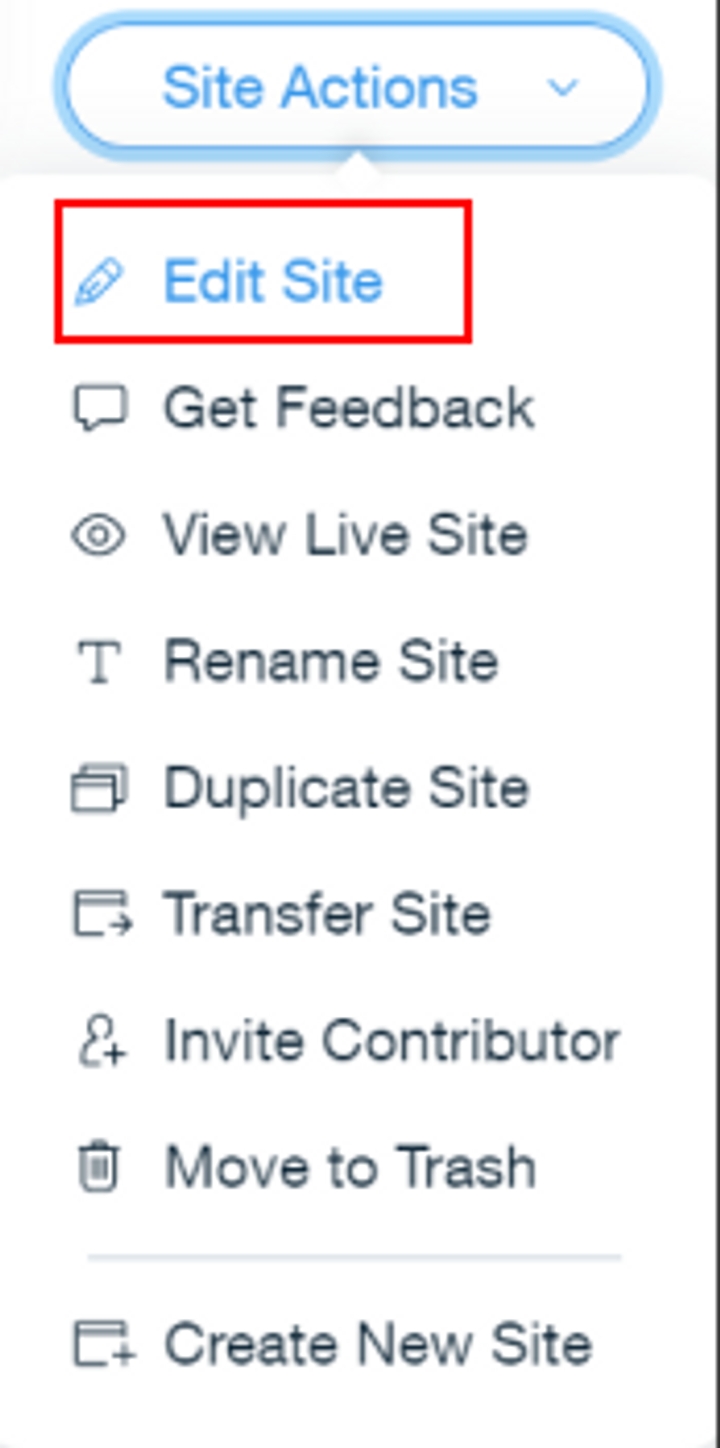
- Wixアカウントにサインインし、サイトアクションを開きます。[サイトの編集]をクリックします。
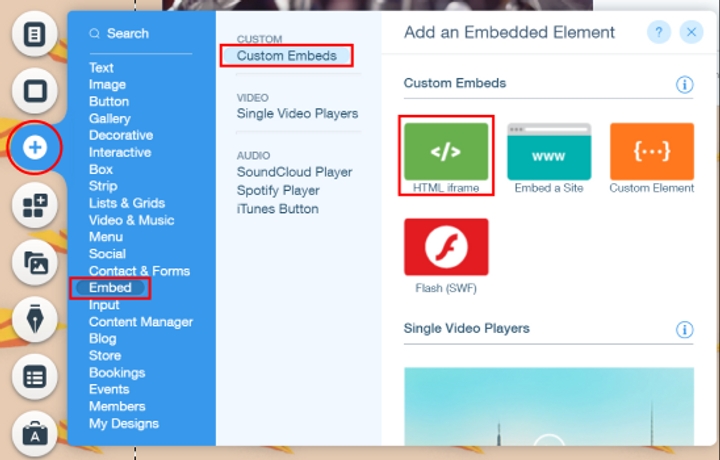
2. エディター モードで、HTML iframe 要素を Web ページにドラッグして追加します。この要素は、[追加] => [埋め込み] => [カスタム埋め込み] => [HTML iframe] をクリックすると見つかります。
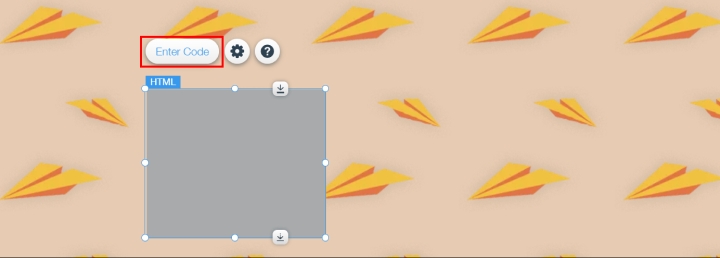
3. HTML iframe がサイト上にある場合は、 「コードを入力」をクリックします。
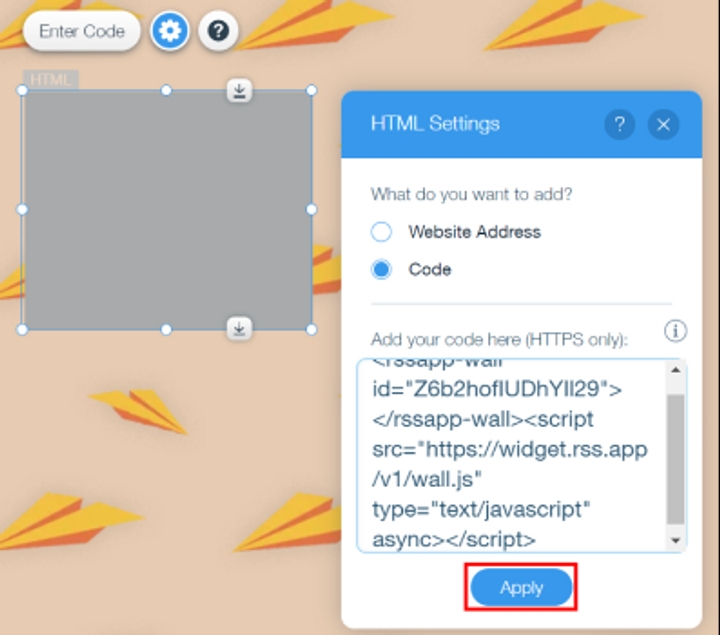
4. [コード]オプションを選択し、RSS.app から取得した新しい RSS ウィジェットのコードを追加します。「適用」をクリックすると、ウィジェットが HTML iframe ボックスに表示されます。
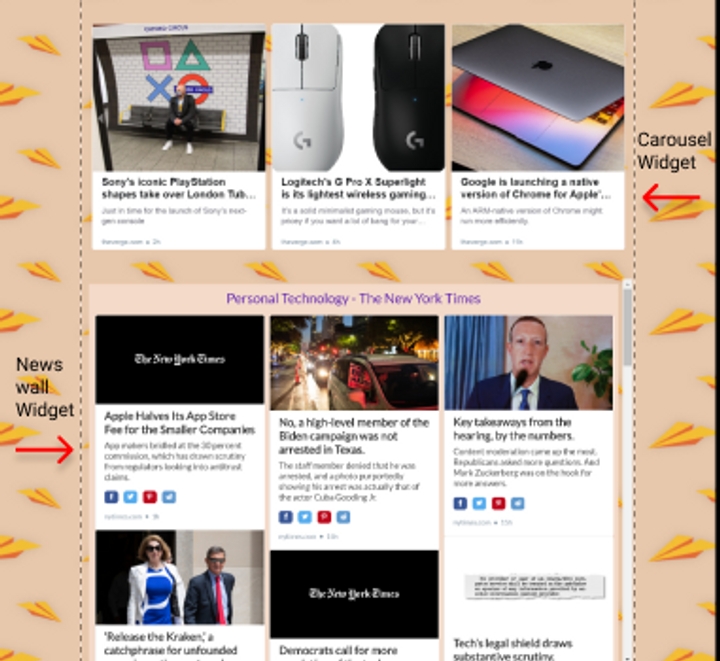
5.ウィジェットのサイズを変更して、好みに合わせて配置します。カルーセル ウィジェットとニュース ウォールRSS ウィジェットの例を次に示します。
6. [プレビュー]オプションを使用して、公開する前に結果を確認できます。[公開]をクリックして、新しいウィジェットを含む Web サイトを公開します。

Want to try RSS feeds?
Create your first feed in minutes. Free to start, no credit card required.
Share this article



Ready to get started?
Create your first RSS feed in minutes. No coding required.