MICROSOFT TeamsのチャンネルにRSSフィードを追加する方法
Microsoft Teams は、チームとコミュニケーションをとるための優れたプラットフォームです。RSS フィードを統合して、自動更新されたコンテンツをワークスペースに配信し、チームと共有します。MS チームでは、必要なだけ RSS フィードを接続できます。
RSS フィードを Microsoft Teamsチャネルに追加する方法は次のとおりです。
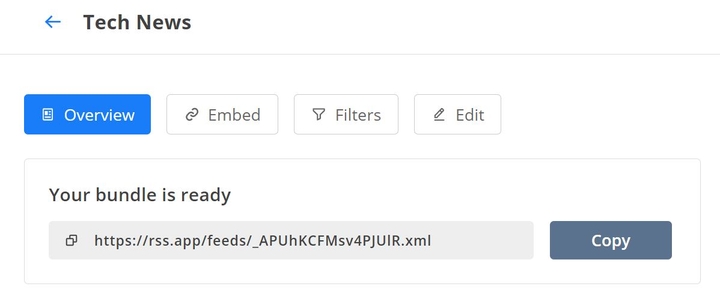
1. RSS.app で、共有するフィードまたはバンドルを選択し、コード スニペットをコピーします。
2. MS Teams で、RSS コネクタをチャネルに追加します。アプリを開き、検索バーに「RSS」と入力します。RSSアプリケーションを選択します。
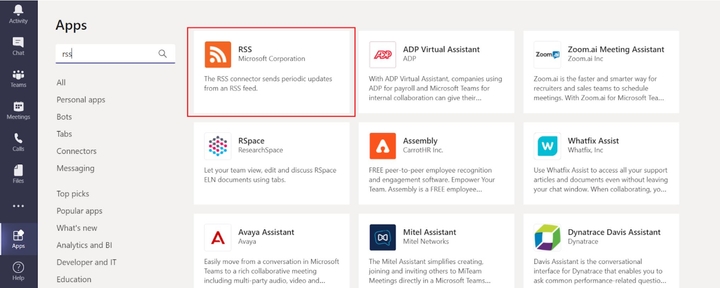
3. 「チームに追加」ボタンをクリックします。

4. アプリを接続するチャンネル名を入力します。
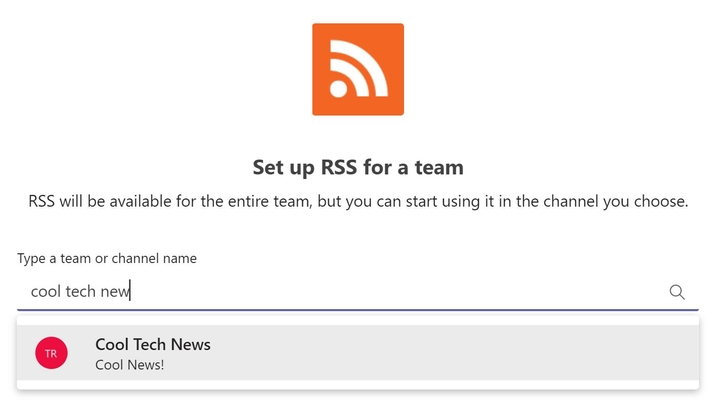
5. [コネクタのセットアップ]ボタンをクリックして終了します。

6.手順 1 の URL を[RSS フィードのアドレス] フィールドに貼り付け、RSS 接続に名前を付け (ダイジェスト名になります)、更新頻度を選択します。設定を保存します。
*リフレッシュ レートは各サービスから独立していることに注意してください。RSS.app がフィードを更新し、MS Teams が更新されたフィードからコンテンツを取得します。
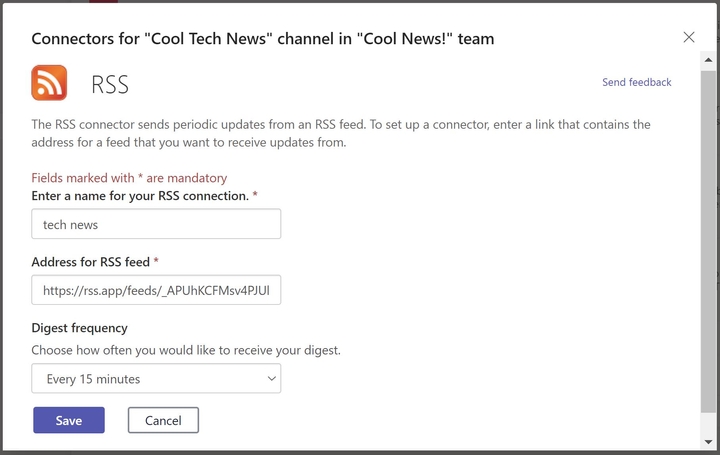
7. RSS フィードが Microsoft Teams チャネルに統合されました。
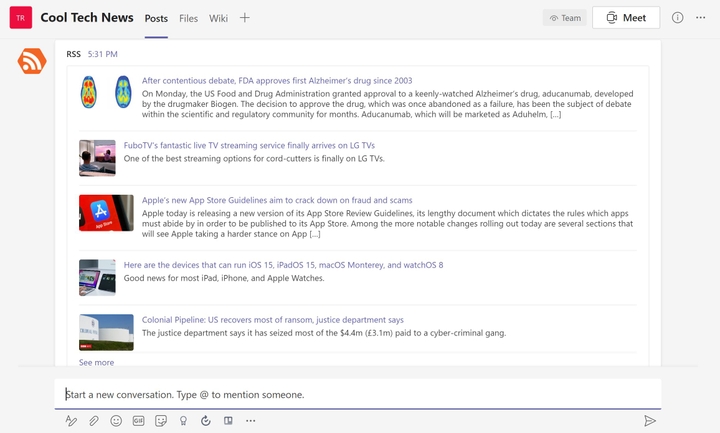
既存のチャネルにさらにフィードを追加するには、必要なチャネルを選択し、コネクタをクリックします。

「構成」をクリックして、新しいフィードをセットアップします。

ステップ 6 に従ってセットアップを完了します。
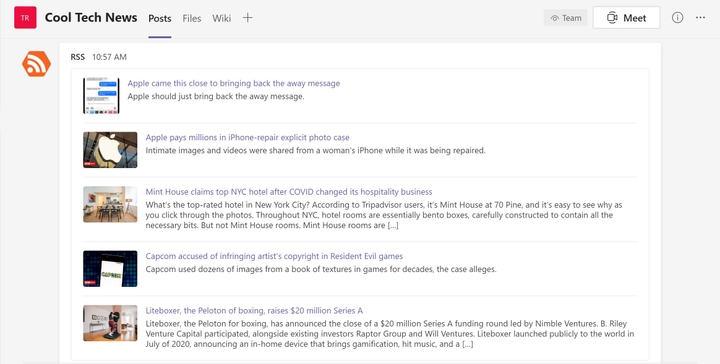
RSS.appにサインアップして、より多くのフィードを生成し、ニュースや更新情報をチームと共有してください。
Want to try RSS feeds?
Create your first feed in minutes. Free to start, no credit card required.
Share this article


Ready to get started?
Create your first RSS feed in minutes. No coding required.