ウェブサイトにニュース・ウィジェットを追加する方法
ウェブサイトにライブニュースの更新を表示することで、訪問者の関心を引き、情報を提供し続けることができます。業界ニュース、会社の最新情報、トレンドトピックなど、ニュースウィジェットを追加することで、シンプルかつ効果的にサイトを強化することができます。 RSS.appでは、最新のヘッドラインを自動的に更新するカスタムニュースウィジェットを作成できます。

ニュースウィジェットを追加する理由
- エンゲージメントの向上- 新鮮なコンテンツで訪問者を飽きさせません。
- ウェブサイトの信頼性向上- 業界に関連する最新ニュースを提供します。
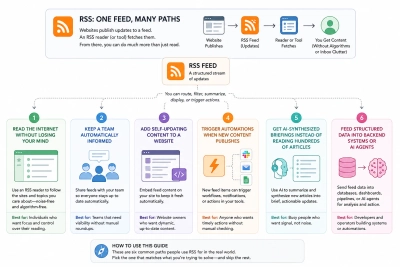
- コンテンツ更新の自動化- 手動で投稿する必要がなく、自動的にニュースが更新されます。
- ユーザーエクスペリエンスの向上- 視聴者を圧倒することなく、厳選されたニュースを提供します。
ステップ1:ニュースRSSフィードの作成

ニュースウィジェットを作成するには、まず、関連するニュースソースのRSSフィードが必要です。
- RSSジェネレーター または RSSビルダーにアクセスします。
- ニュースウェブサイトのURLまたはキーワードを入力してフィードを生成します。
- 生成」をクリックしてRSSフィードを作成します。
- マイフィードに保存」をクリックしてフィードを保存し、簡単にアクセスできるようにします。

ステップ2:ニュースウィジェットの作成
RSSフィードを取得したら、以下の手順に従ってニュースウィジェットを作成します:
1. フィードの概要>ウィジェットを 開きます。
2.お好みのウィジェットスタイルを選択します: ニュースウォール、リスト、カルーセル、イメージボード、ティッカー、マガジン、 フィード。
3.外観のカスタマイズ- レイアウト、色、フォント、表示スタイルを選択します。

4.ウェブサイトに追加]をクリックして埋め込みコードを取得します。

ステップ3:ウェブサイトにウィジェットを埋め込む
いよいよ、あなたのサイトにウィジェットを追加します。
1.RSS.appで生成されたウィジェットの埋め込みコードをコピーします。

2.ウェブサイトのHTMLエディターまたはCMS(WordPress、Wix、Shopifyなど)を開く。
3.埋め込みコードをニュースウィジェットを表示させたいセクションに貼り付ける。
4.保存し、ウェブサイト を更新すると、ライブ・ニュース・フィードが表示されます。
ステップ4:カスタマイズと最適化
ニュースウィジェットをウェブサイトにシームレスにフィットさせるには、次のようにします:
- ブランドカラーに合わせる- サイトのデザインに合わせてフォントや色を調整します。
- 関連性の高いニューストピックを選択する- キーワードフィルターを使用して、業界固有のアップデートに焦点を当てます。
- ウィジェットのサイズを調整する- ウィジェットがサイトのレイアウトにうまく収まるようにします。
まとめ
ニュースウィジェットをウェブサイトに追加することで、エンゲージメントを高め、信頼性を向上させ、手作業なしでコンテンツを新鮮に保つことができます。 RSS.appを使えば、完全にカスタマイズ可能なニュースウィジェットを数分で作成し、サイトのどこにでも埋め込むことができます。
Want to try RSS feeds?
Create your first feed in minutes. Free to start, no credit card required.
Share this article


Ready to get started?
Create your first RSS feed in minutes. No coding required.