Comment ajouter des flux RSS aux canaux dans Microsoft Teams ?
Microsoft Teams est une plateforme idéale pour communiquer avec votre équipe. Intégrez des flux RSS pour obtenir un contenu mis à jour automatiquement dans votre espace de travail et partagez-le avec votre équipe. MS Teams permet de connecter autant de flux RSS que nécessaire .
Voicicomment ajouter un flux RSS à un canalMicrosoft Teams :
1. Dans RSS.app, sélectionnez le flux ou le paquet que vous souhaitez partager et copiez l'extrait de code.

2. Dans MS Teams, ajoutez le connecteur RSS à votre canal. Ouvrez Apps et tapez "RSS" dans la barre de recherche. Sélectionnez l'application RSS .

3. Cliquez sur le bouton Ajouter à une équipe .

4. Saisissez le nom du canal auquel vous souhaitez connecter l'application.

5. Terminez en cliquant sur le bouton Configurer un connecteur .

6. Collez l'URL de l'étape 1 dans le champ Adresse du flux RSS , nommez votre connexion RSS (ce sera le nom du condensé) et choisissez la fréquence de mise à jour. Sauvegardez les paramètres.
*Veuillez noter que les taux de rafraîchissement sont indépendants de chaque service. RSS.app actualisera votre flux et MS Teams tirera le contenu du flux mis à jour.

7. Votre flux RSS est maintenant intégré à votre canal Microsoft Teams !

Pour ajouter d'autres flux à un canal existant, sélectionnez le canal voulu et cliquez sur connecteurs.
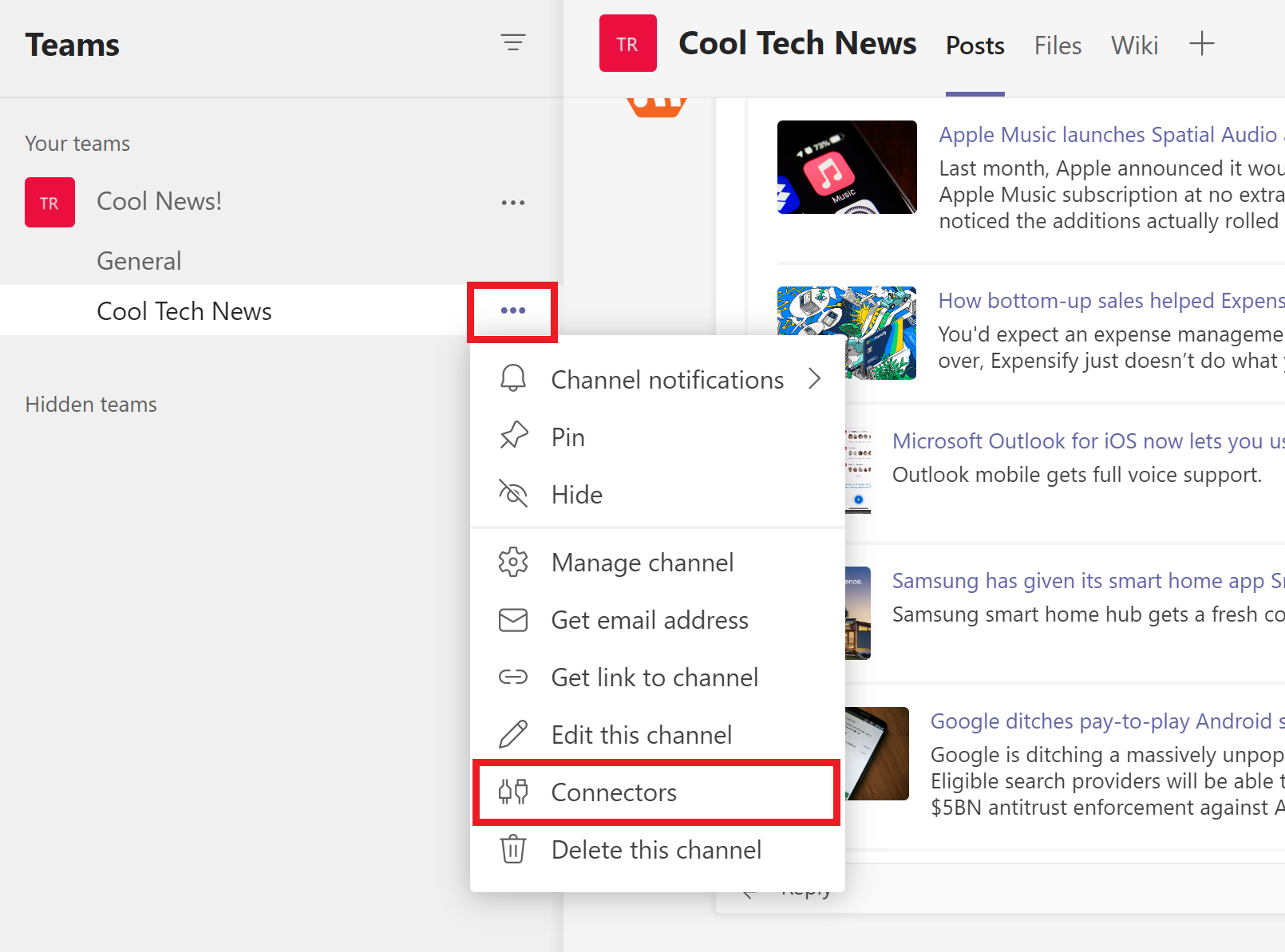
Cliquez sur configurer pour configurer le nouveau flux.
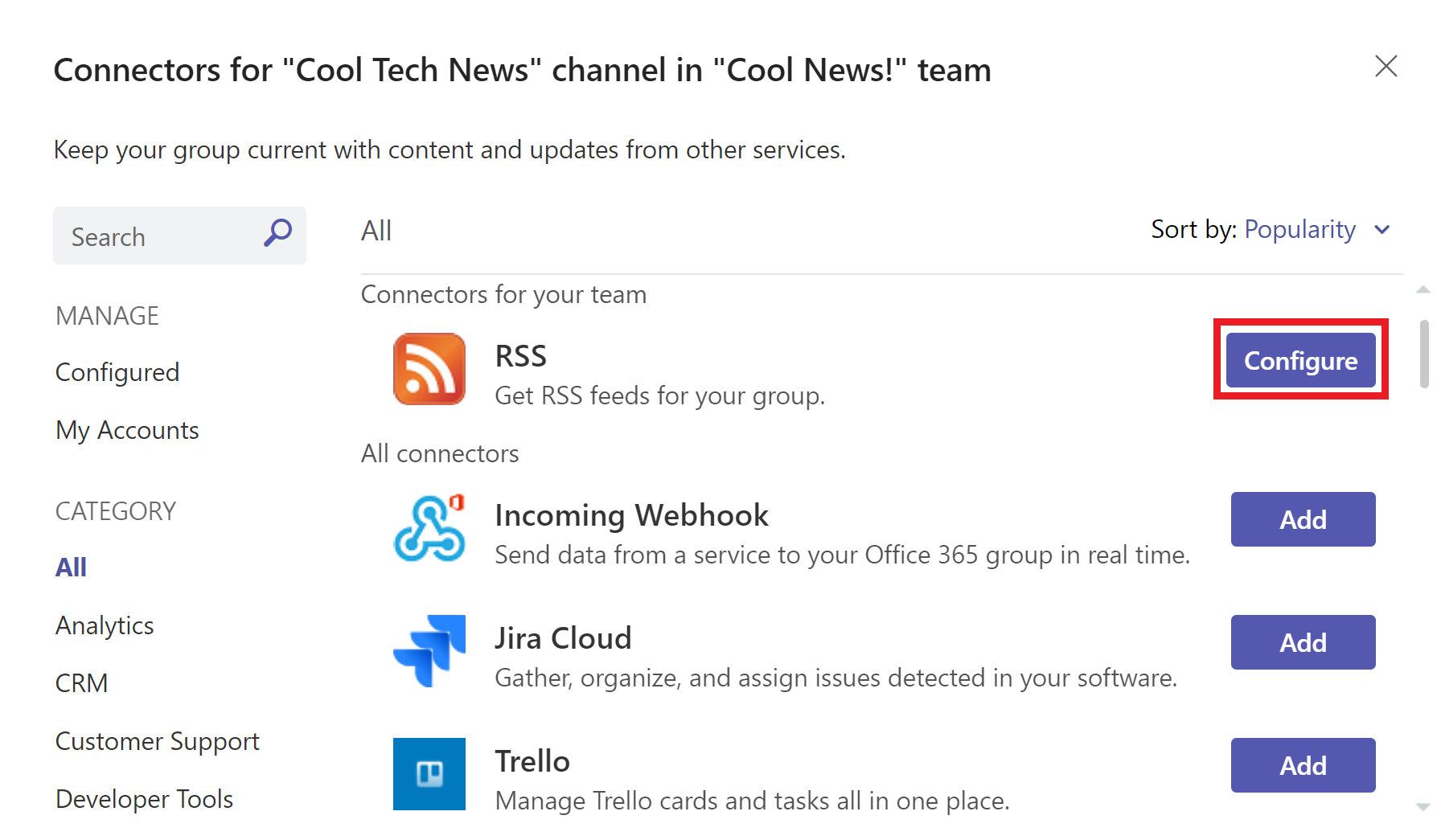
Suivez l'étape 6 pour finaliser la configuration.

Inscrivez-vous àRSS.app pour générer d'autres flux et partager des nouvelles et des mises à jour avec votre équipe !
Want to try RSS feeds?
Create your first feed in minutes. Free to start, no credit card required.
Share this article



Ready to get started?
Create your first RSS feed in minutes. No coding required.